
Uniapp
DCloud - HBuilder、HBuilderX、uni-app、uniapp、5+、5plus、mui、wap2app、流应用、HTML5、小程序开发、跨平台App、多端框架
uni-app
快捷键
Ctrl+Shift+R 复制一行
yarn的安装
js
npm install -g yarn
npm uninstall yarn -g //yarn卸载MuMu模拟器安装模拟器Adb路径
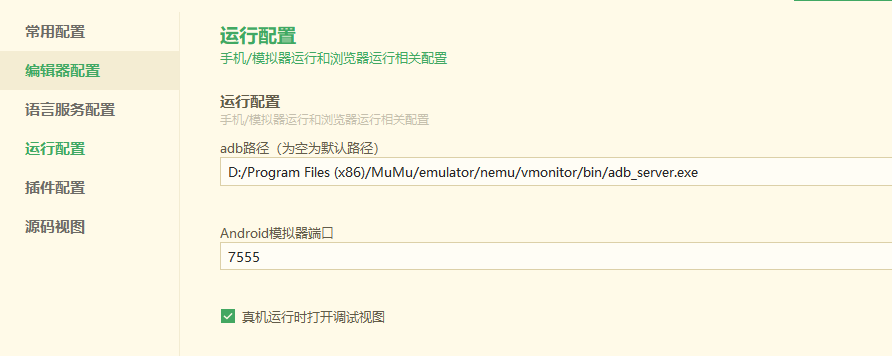
D:/Program Files (x86)/MuMu/emulator/nemu/vmonitor/bin/adb_server.exe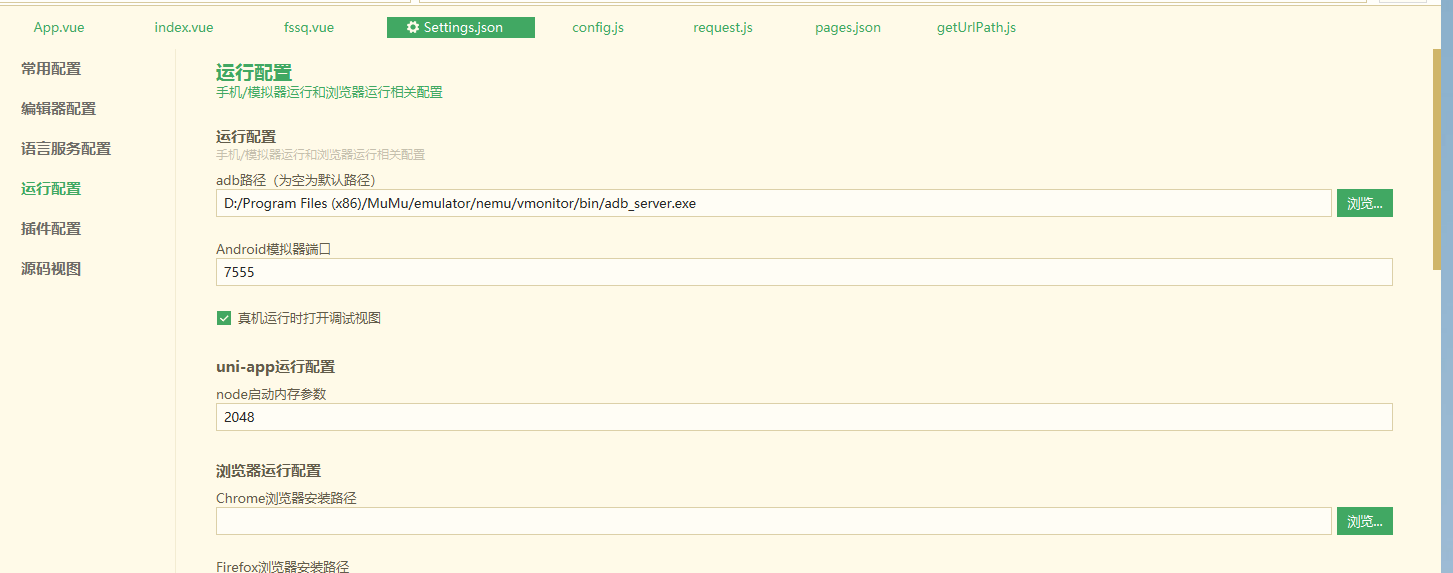
雷电模拟器9 使用
雷电安卓模拟器-手游模拟器安卓版_android手机模拟器电脑版_雷电模拟器官网 (ldmnq.com)
D:/leidian/LDPlayer9/adb.exe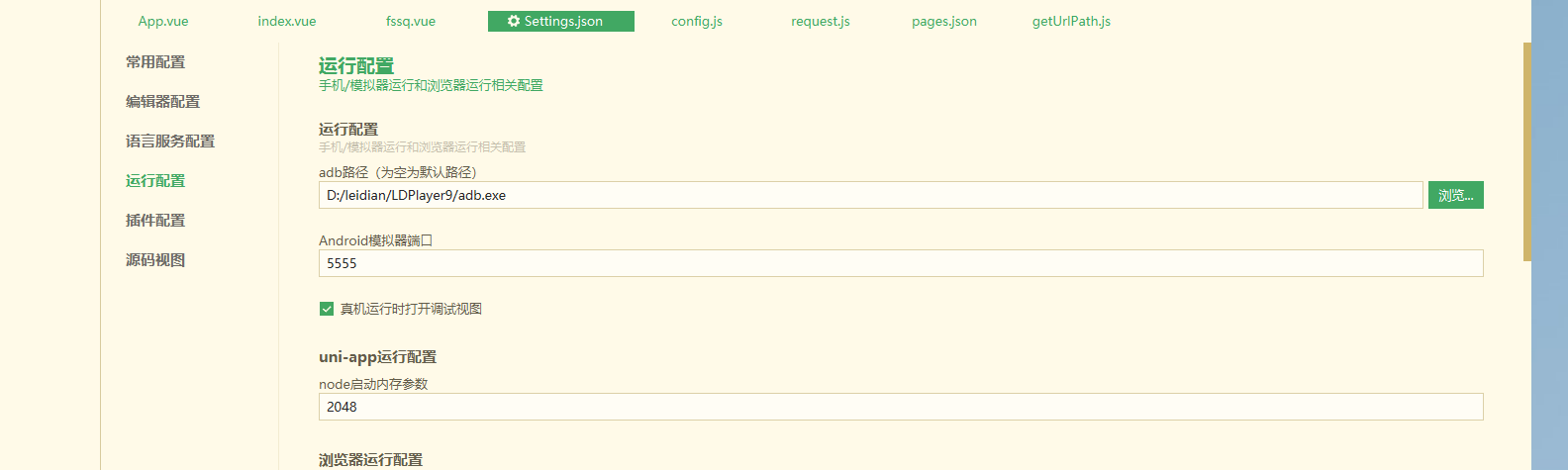
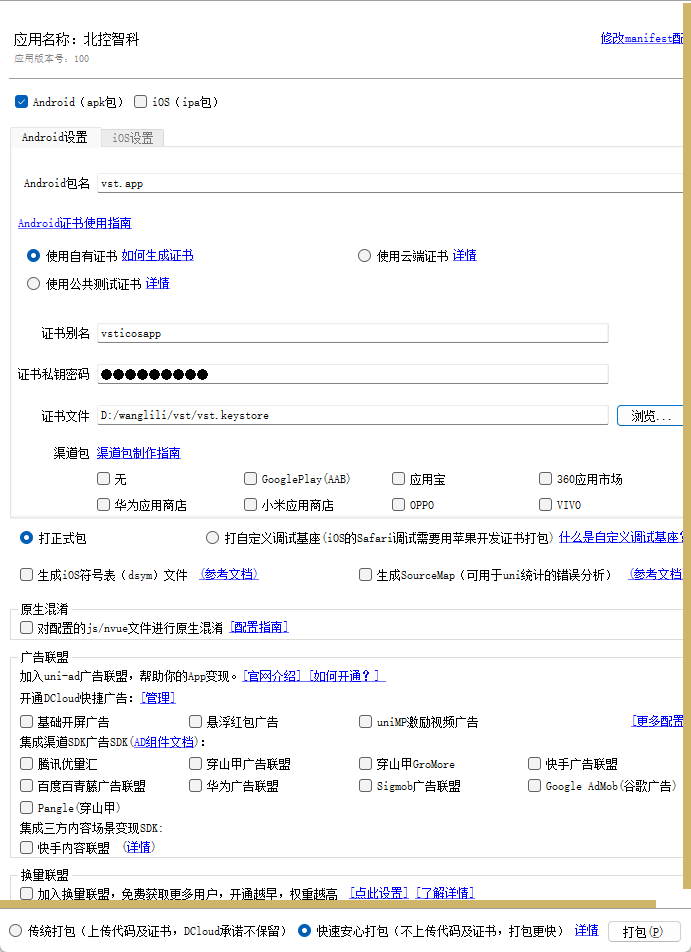
安卓APP证书申请
Android平台签名证书(.keystore)生成指南 - DCloud问答
第一步
- testalias是证书别名,可修改为自己想设置的字符,建议使用英文字母和数字
- test.keystore是证书文件名称,可修改为自己想设置的文件名称,也可以指定完整文件路径
- 36500是证书的有效期,表示100年有效期,单位天,建议时间设置长一点,避免证书过期
java
keytool -genkey -alias vsticosapp -keyalg RSA -keysize 2048 -validity 36500 -keystore vst.keystore第二步 回车后会提示
vst123456
java
Enter keystore password:  //输入证书文件密码,输入完成回车
Re-enter new password:   //再次输入证书文件密码,输入完成回车
What is your first and last name?
  [Unknown]:  //输入名字和姓氏,输入完成回车
What is the name of your organizational unit?
  [Unknown]:  //输入组织单位名称,输入完成回车
What is the name of your organization?
  [Unknown]:  //输入组织名称,输入完成回车
What is the name of your City or Locality?
  [Unknown]:  //输入城市或区域名称,输入完成回车
What is the name of your State or Province?
  [Unknown]:  //输入省/市/自治区名称,输入完成回车
What is the two-letter country code for this unit?
  [Unknown]:  //输入国家/地区代号(两个字母),中国为CN,输入完成回车
Is CN=XX, OU=XX, O=XX, L=XX, ST=XX, C=XX correct?
  [no]:  //确认上面输入的内容是否正确,输入y,回车

Enter key password for <testalias>
        (RETURN if same as keystore password):  //确认证书密码与证书文件密码一样(HBuilder|HBuilderX要求这两个密码一致),直接回车就可以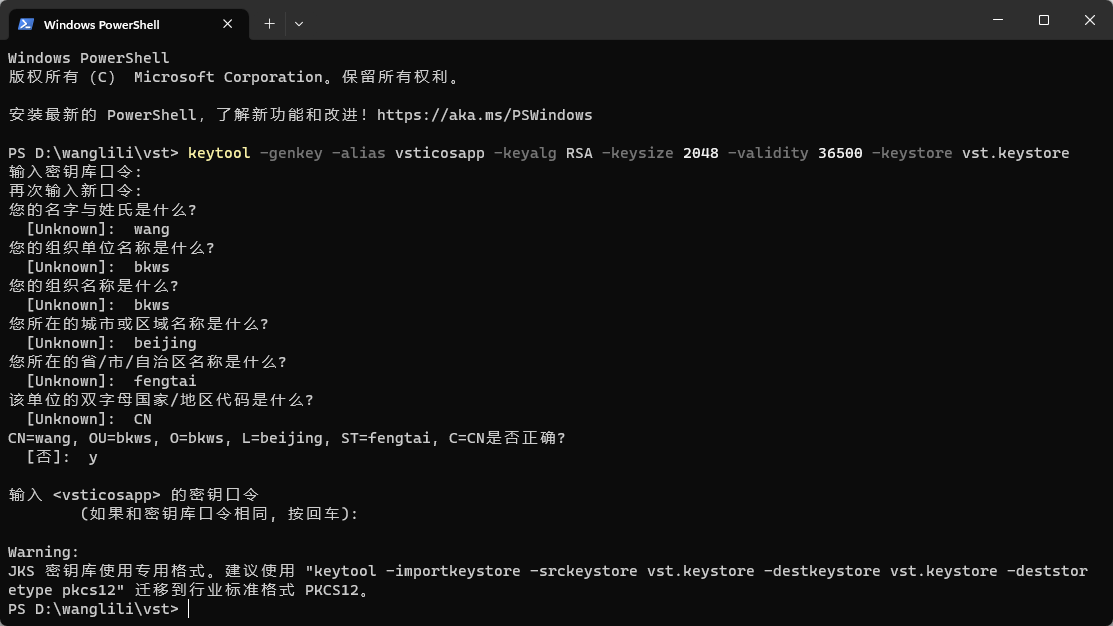
第三步 使用
配置规则验证
eslint-plugin-vue - DCloud 插件市场
eslint-js 和 eslint-plugin-vue
js
// 使用单引号
'quotes': ['error', 'single'],
// 禁止多个空格
'no-multi-spaces': 'error',
//缩进风格
'indent': [2, 4]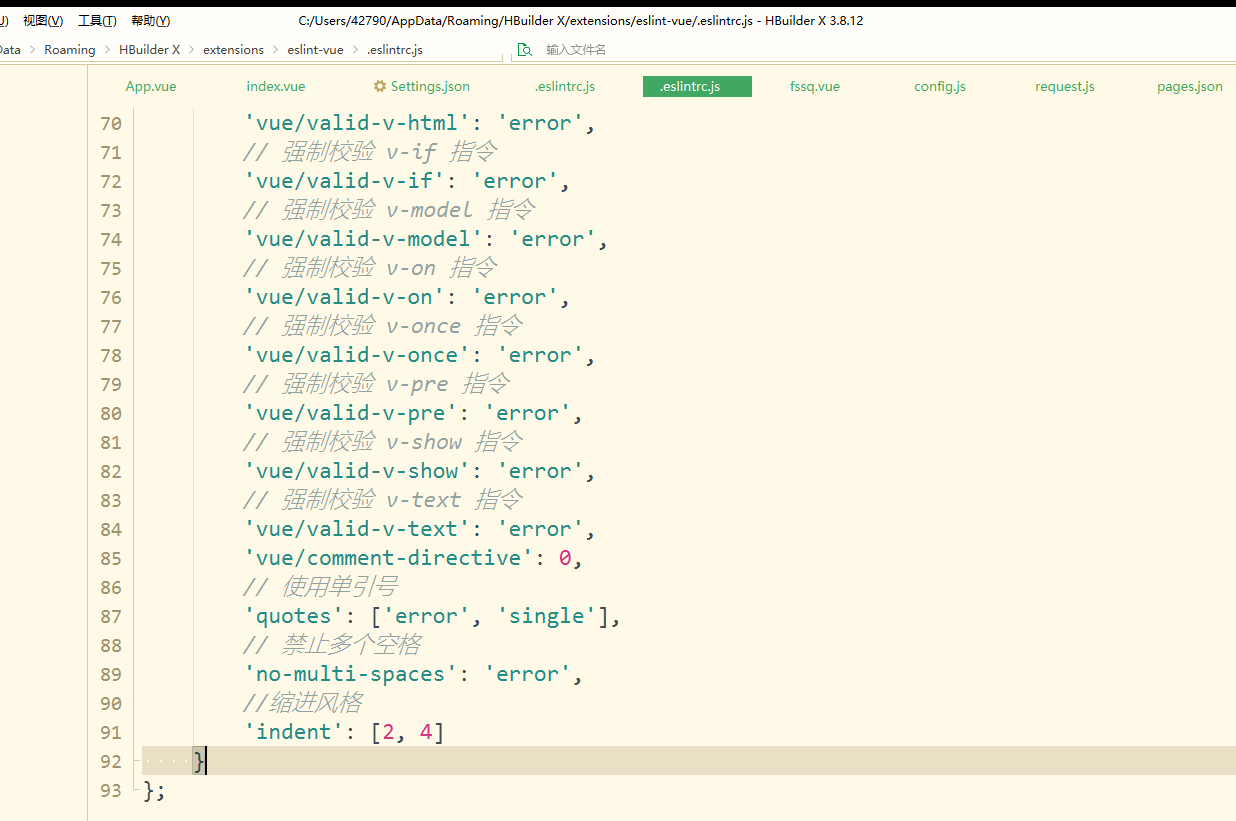
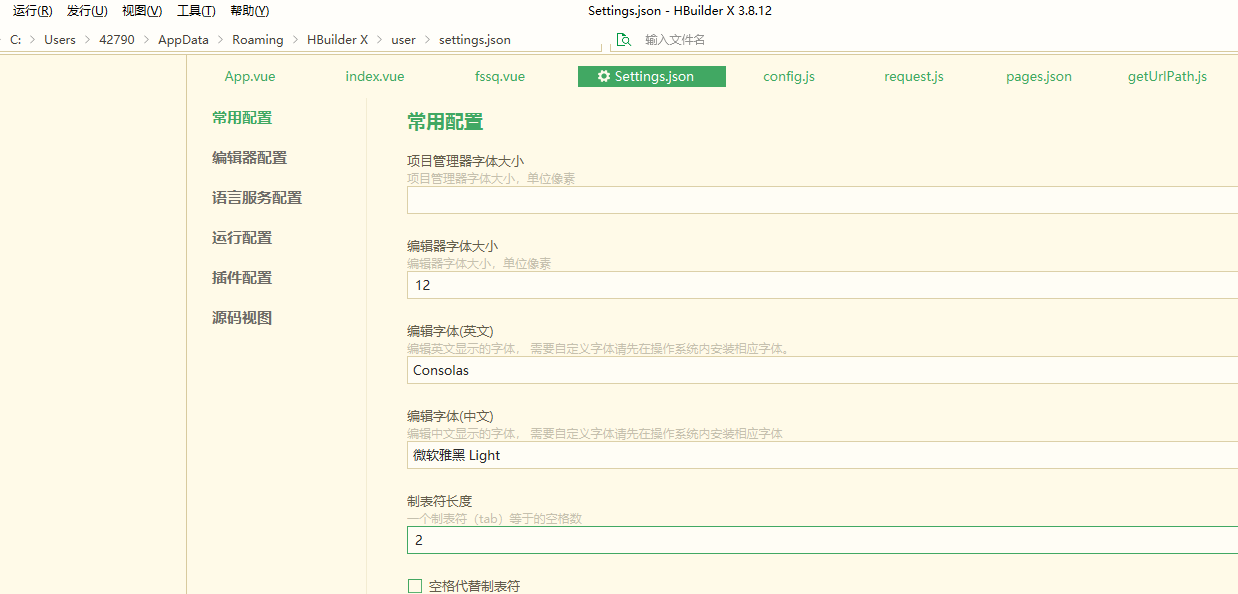
制表位
组件开发
安装nvm管理node
安装nvm
nvm ls
D:\tools\前端工具
Releases · coreybutler/nvm-windows (github.com)


安装
shell
nvm list available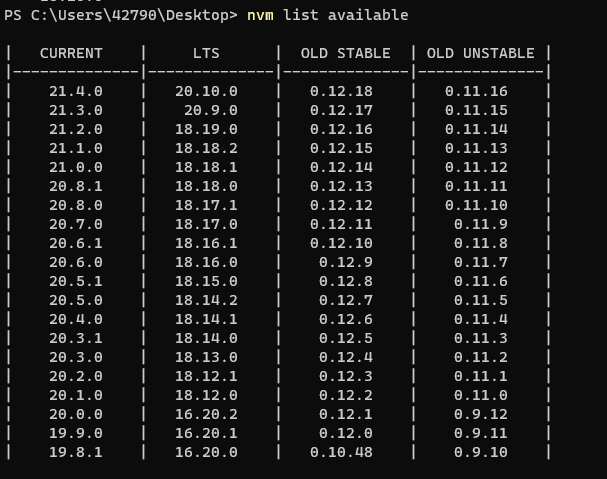
shell
nvm install 18.19.0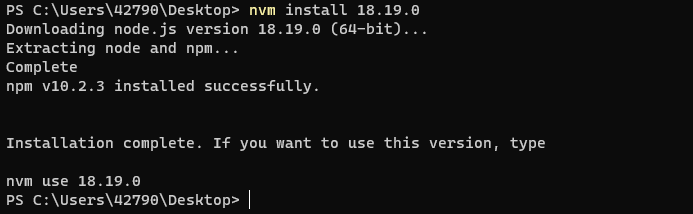
nvm use 16.20.2删除不要的版本
shell
nvm uninstall 16.20.0查看安装路径
shell
nvm root安装TypeScript
全局安装
shell
npm install -g typescript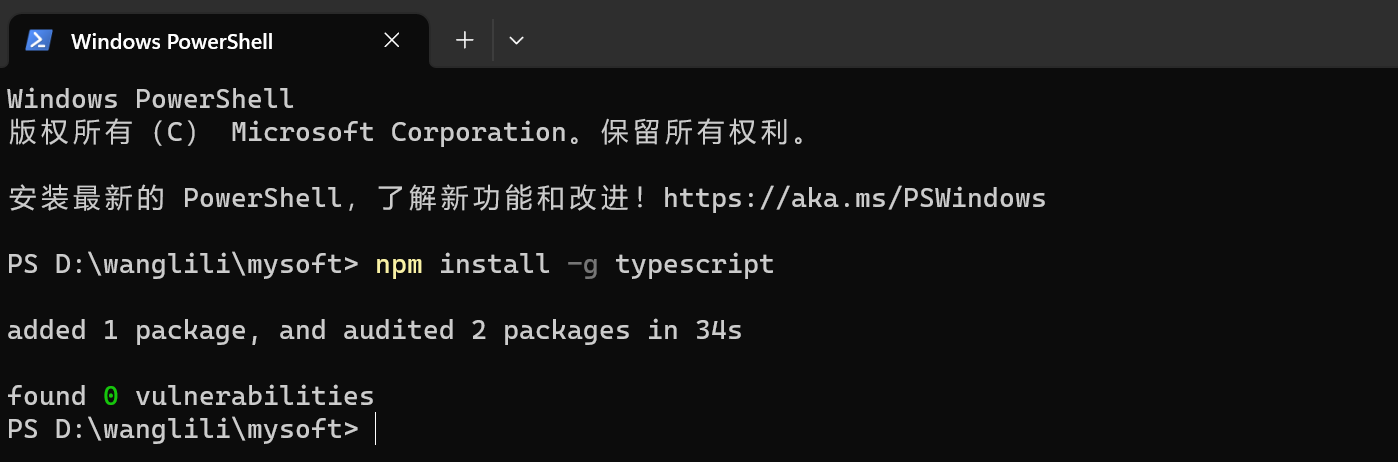
bash
npm view typescript version
tsc -v
测试使用ts如图
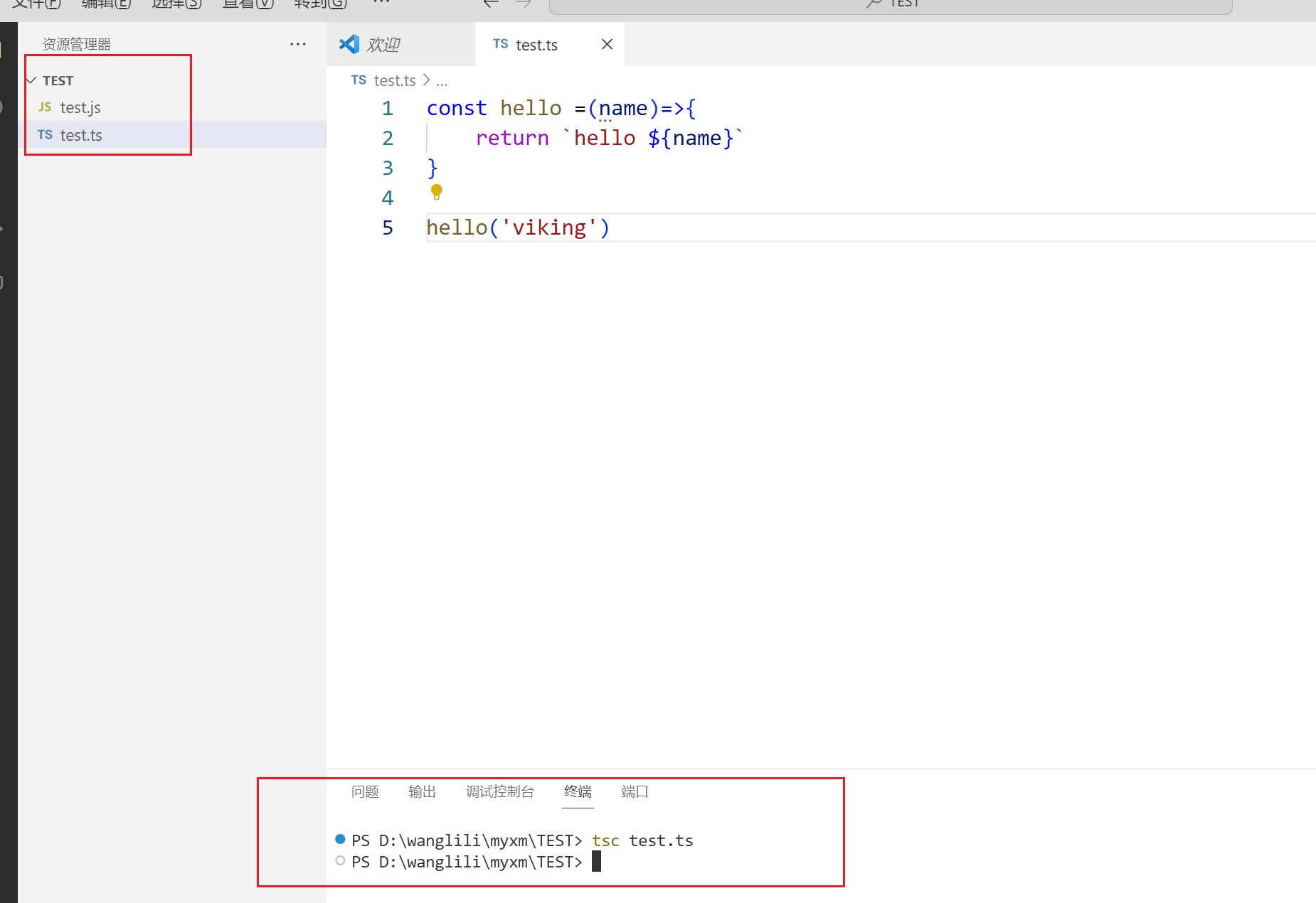
出现报错则tsc --init 初始化下
在线技术文档
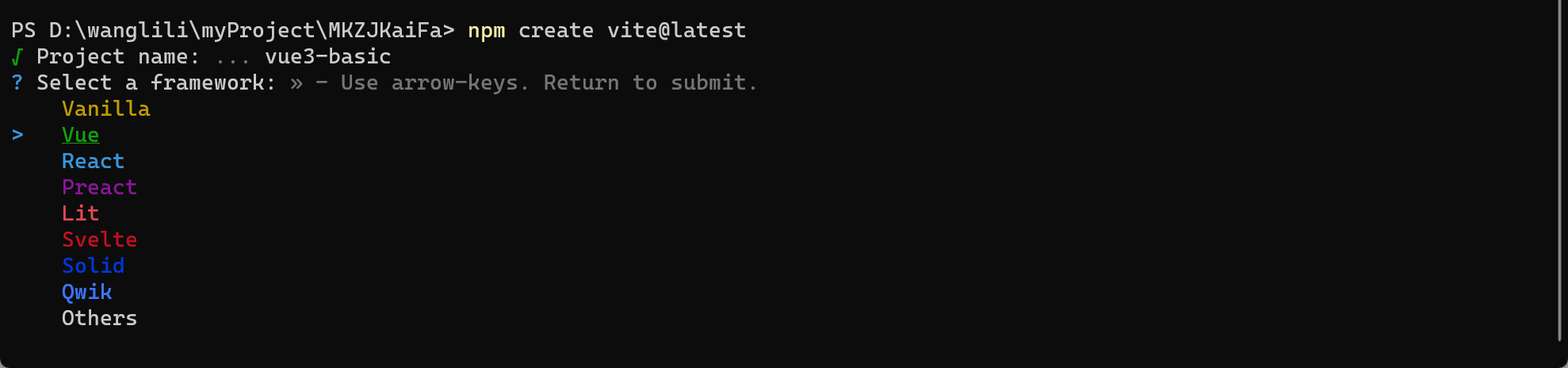
创建项目
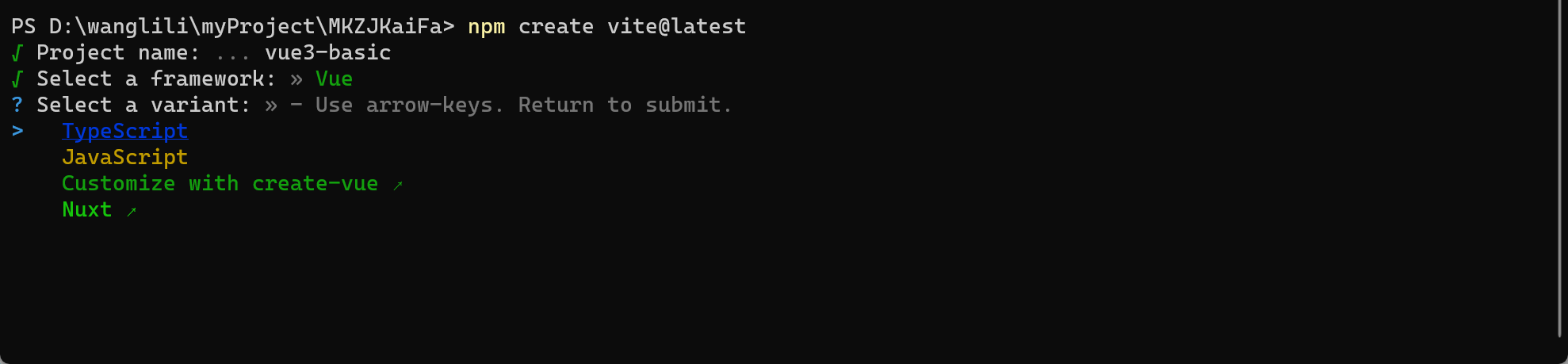

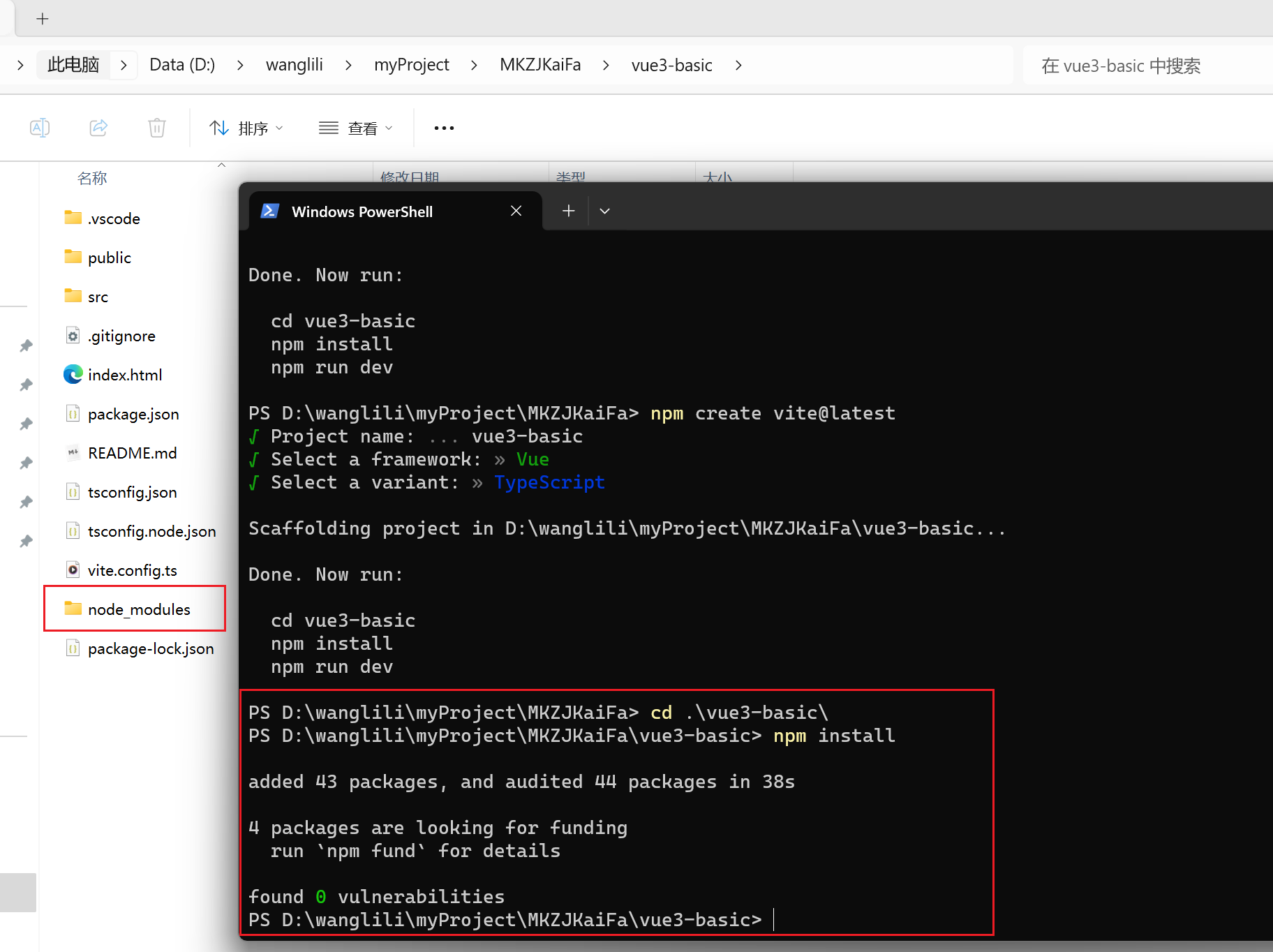
插件安装
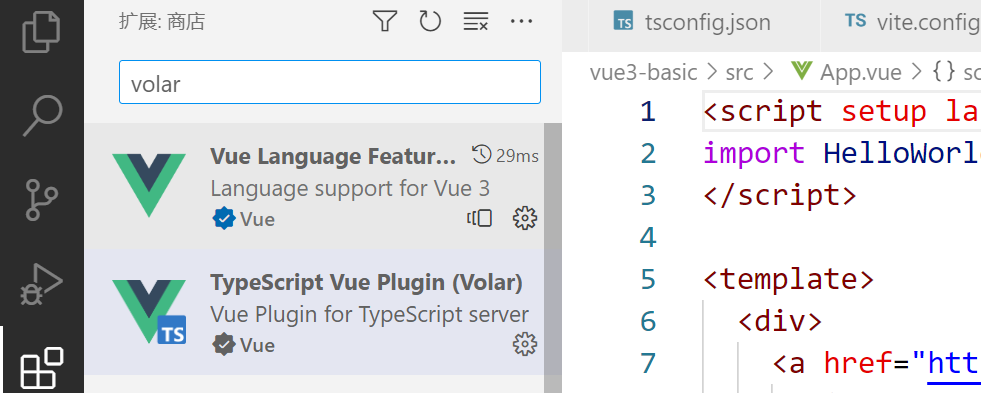
Volar安装
安裝浏览器插件
Vue Devtools_6.5.1_chrome扩展插件下载_极简插件 (zzzmh.cn)
D:\wanglili\mysoft\nhdogjmejiglipccpnnnanhbledajbpd
安装eslint
npm install vite-plugin-eslint --save-dev
新建一个文件.eslintrc.cjs
vue
module.exports = {
    "env": {
        "browser": true,
        "es2021": true,
        "node": true
    },
    "overrides": [],
    "extends": "eslint:recommended",
    "parserOptions": {
        "ecmaVersion": "latest",
        "sourceType": "module"
    },
    "rules": {
        "semi": 0
    }
};在.vscode下新建个settings.json
vue
{
    "eslint.validate": [
        "javascript",
        "javascriptreact",
        "typescript",
        "typescriptreact",
        "vue"
    ]
}安装插件
npm install eslint-plugin-vue --save-dev
npm install @vue/eslint-config-typescript --save-dev
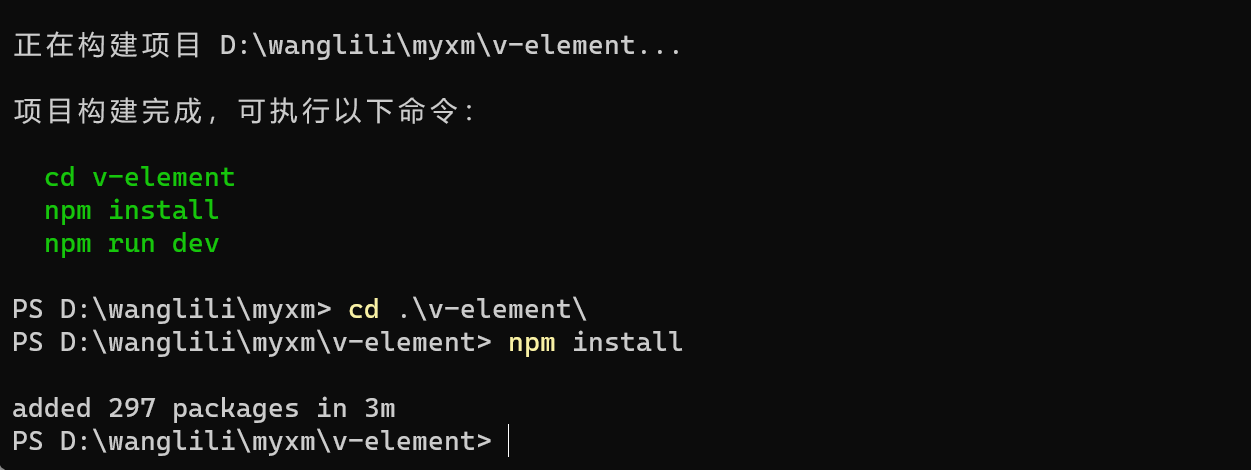
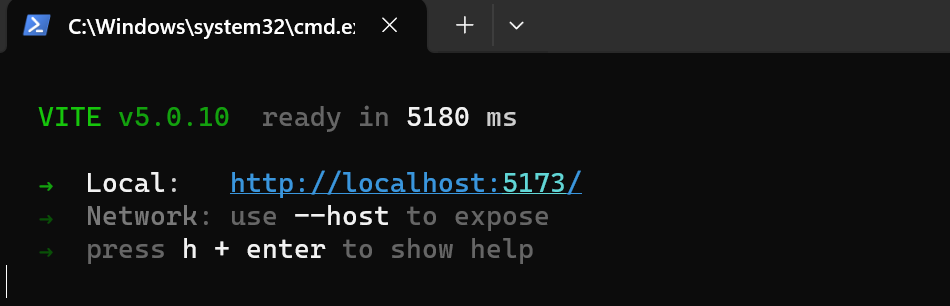
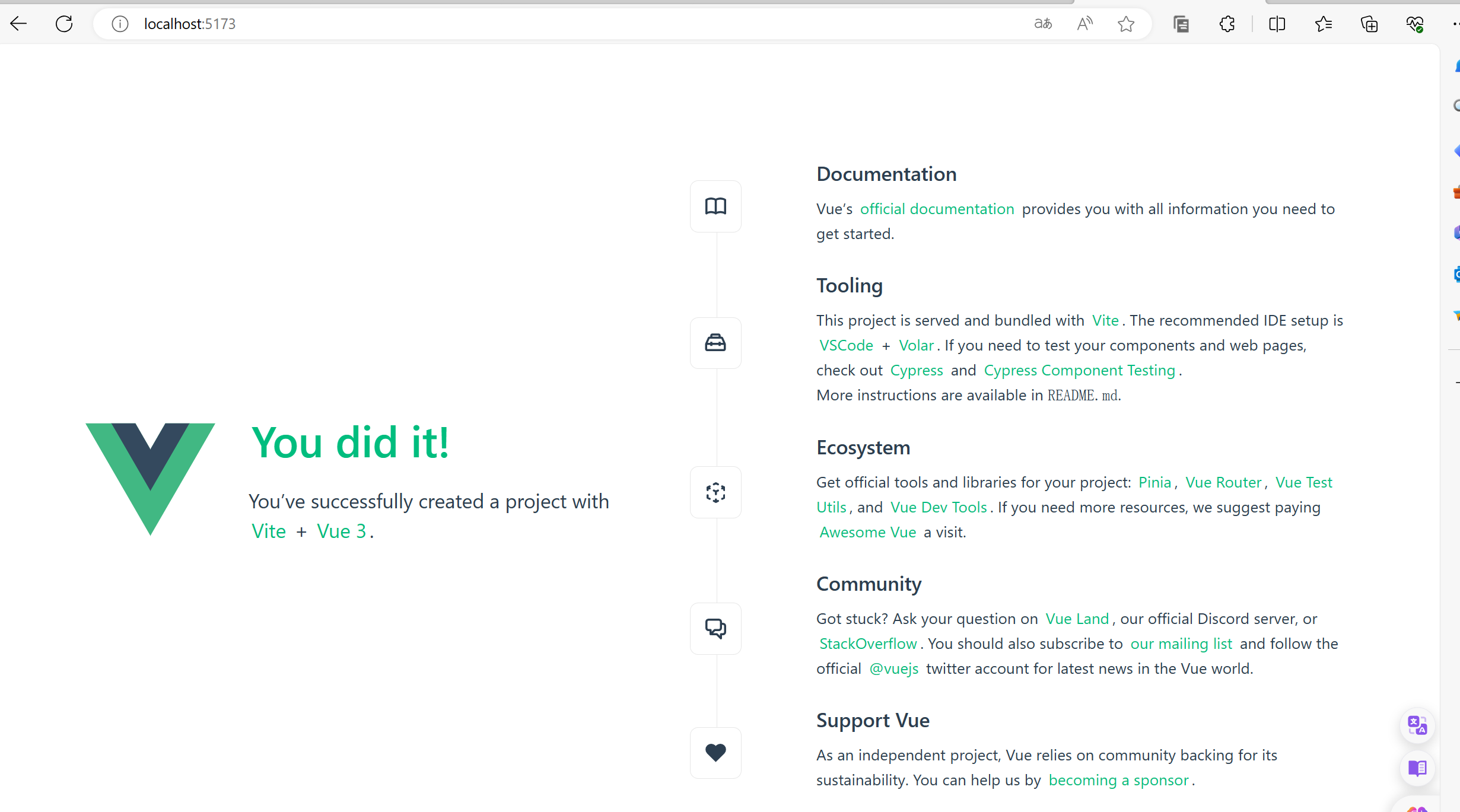
组件开发-创建项目
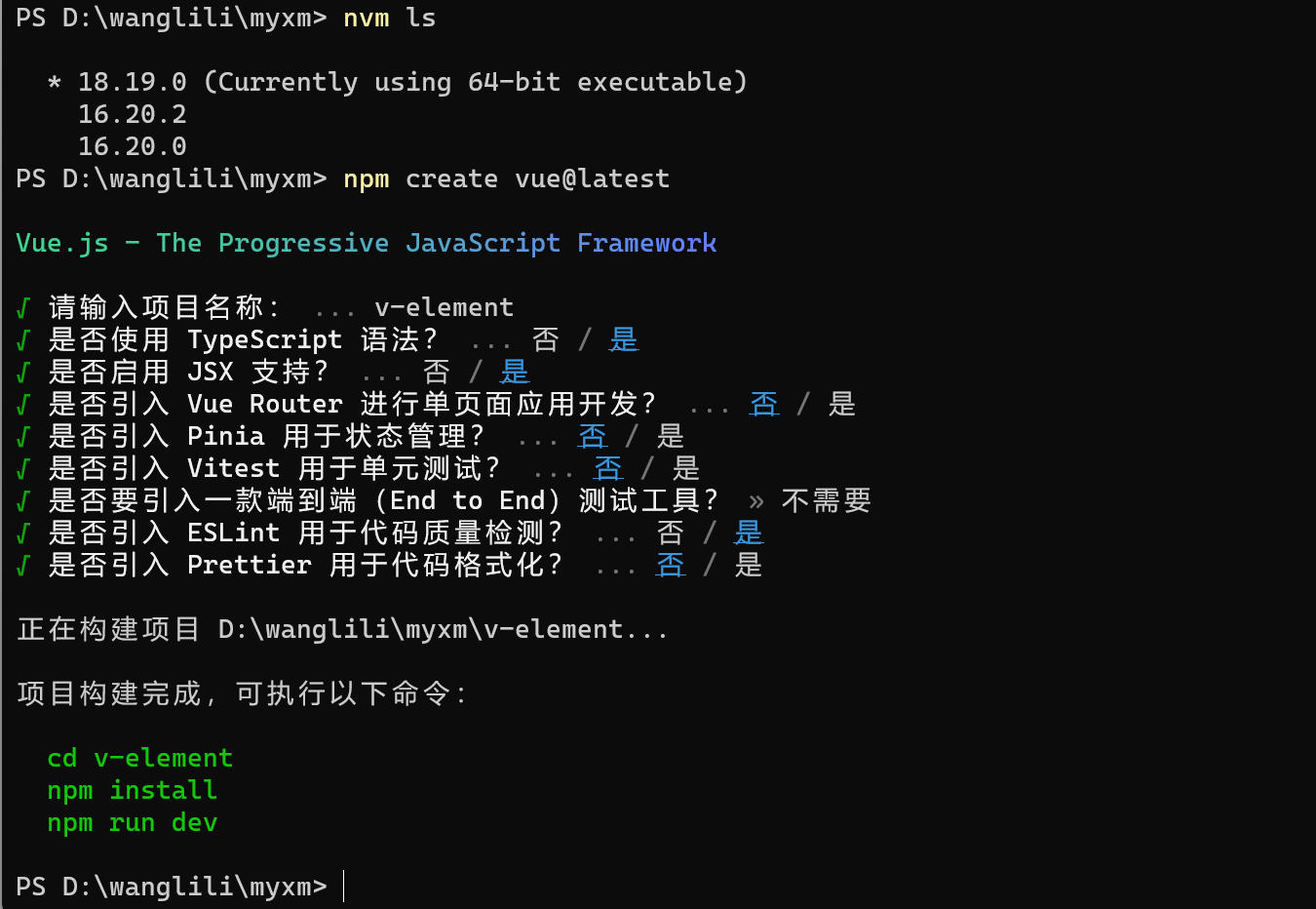
uniapp 常用语法
组件间的回调
vue
uni.showModal({
title: '提示',
content: data.msg,
showCancel: false,
    success(res) {
    // uni.navigateBack({
    //     delta: 1,
    //     success() {
    //         const pages = getCurrentPages()
    //         const prevPage = pages[pages.length -2]
    //         prevPage.onLoad()
    //     }
    // });

        //调用父页面提交方法
        // 获取当前页面栈的实例,以数组形式按栈的顺序给出,第一个元素为首页,最后一个元素为当前页面。
        let pages = getCurrentPages()
        //上一页页面实例
        let prevPage = pages[pages.length - 2]
        // 返回上一页
        // 调用上一页的方法,传参
        uni.navigateBack({
        delta: 1,
        success: () => {
            prevPage.$vm.bzSubmit()
        }
    })
}});css添加CSS选择
css
	.spButton :deep(.u-button__text) {
			font-size: 20px !important;
	}